
图文教程 · 最后更新于 2026 年 8 月 7 日 ·在飞书查看原文
WorkBuddy 零基础上手指南
从第一次打开,到让它真正交付结果。客户端界面为 WorkBuddy v5.3.8。模型、积分和入口可能随版本变化,请以你当前客户端为准。
先说结论:WorkBuddy 和普通聊天 AI 有什么不同?
普通聊天 AI 更擅长给答案和建议;WorkBuddy 更像一个能使用工具的 AI 同事。你给它目标,它会规划步骤、调用文件或应用,并把结果交付出来。
例如整理一个杂乱文件夹:普通聊天 AI 往往只能给整理方案,WorkBuddy 在获得权限后可以读取文件、先给方案,再按确认后的规则实际整理。你的角色也随之变化:不是替 AI 做每一步,而是说明目标、确认风险、验收结果。
它最值得记住的三点:
- 能听懂自然语言,不要求你会编程。
- 会围绕目标拆解步骤,而不只是生成一段文字。
- 能把结果落到文件、页面或外部应用中,交付可检查的成果。
1. 安装与第一次打开
进入 WorkBuddy 官网,点击下载。网站会根据当前系统提供对应安装包,按安装向导完成即可。
图 1|WorkBuddy 官网下载入口
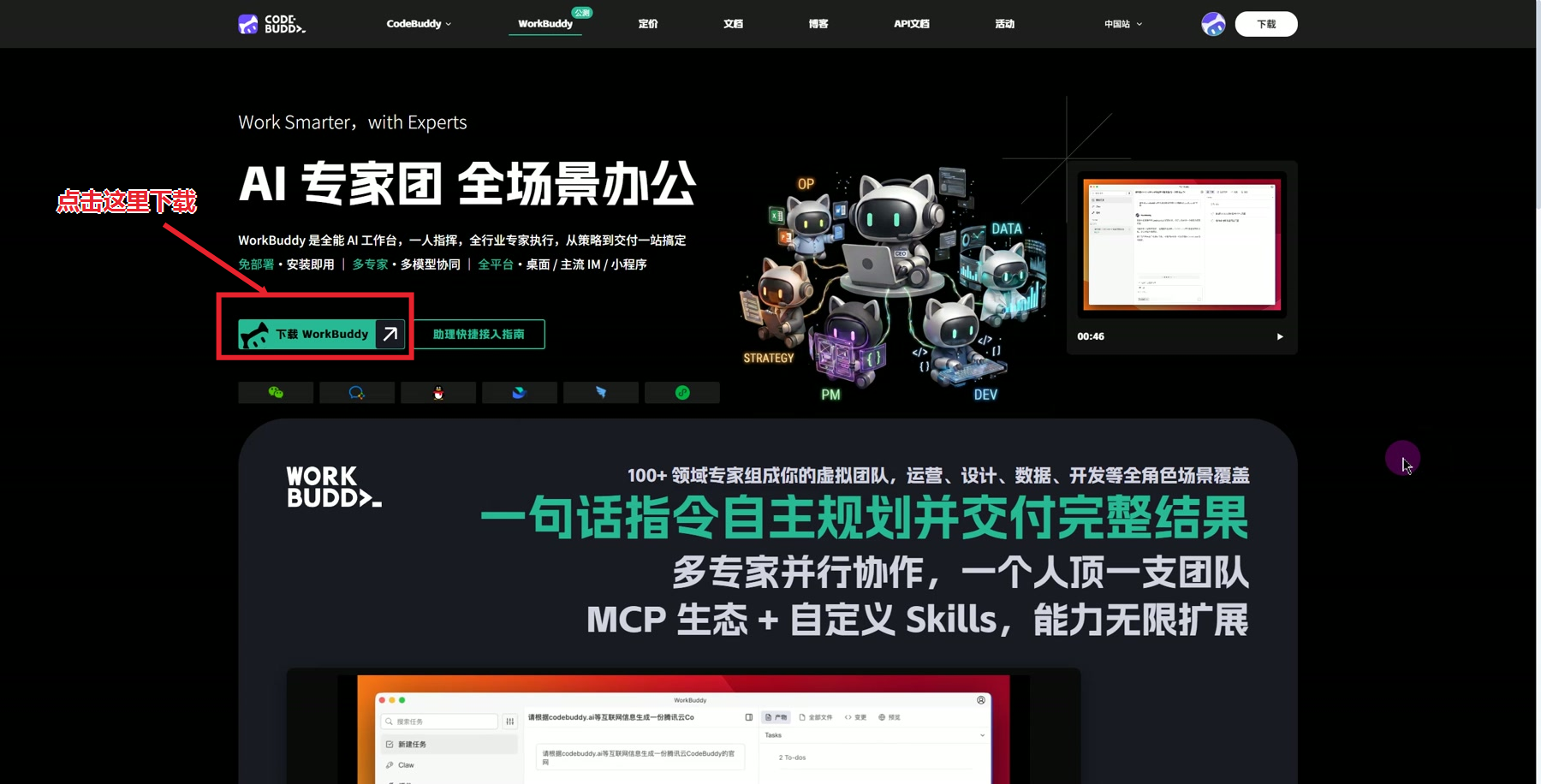
安装完成后打开客户端。建议先不要急着发任务,用一分钟认识界面和默认设置,能减少后面找不到文件或授权过大的问题。
2. 看懂工作台:左边找任务,中间提需求,右边验收结果
WorkBuddy 的工作台可以记成三个区域:
- 左侧是功能入口、工作空间和历史任务。
- 中间是对话与任务执行区,你在这里描述需求、选择模型和权限。
- 任务生成文件或页面后,右侧会出现结果区,用来预览与验收。
图 2|主界面与结果区
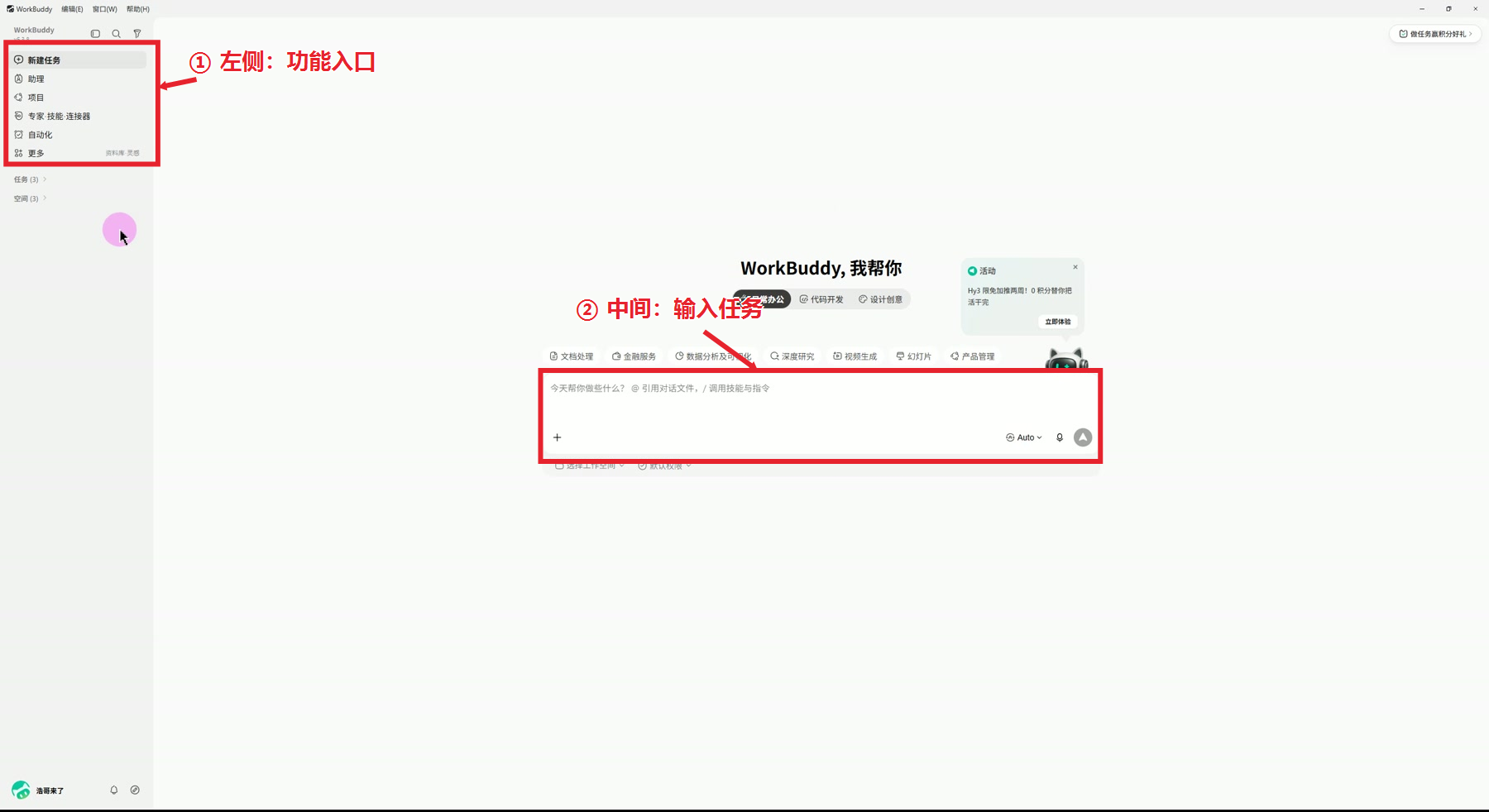
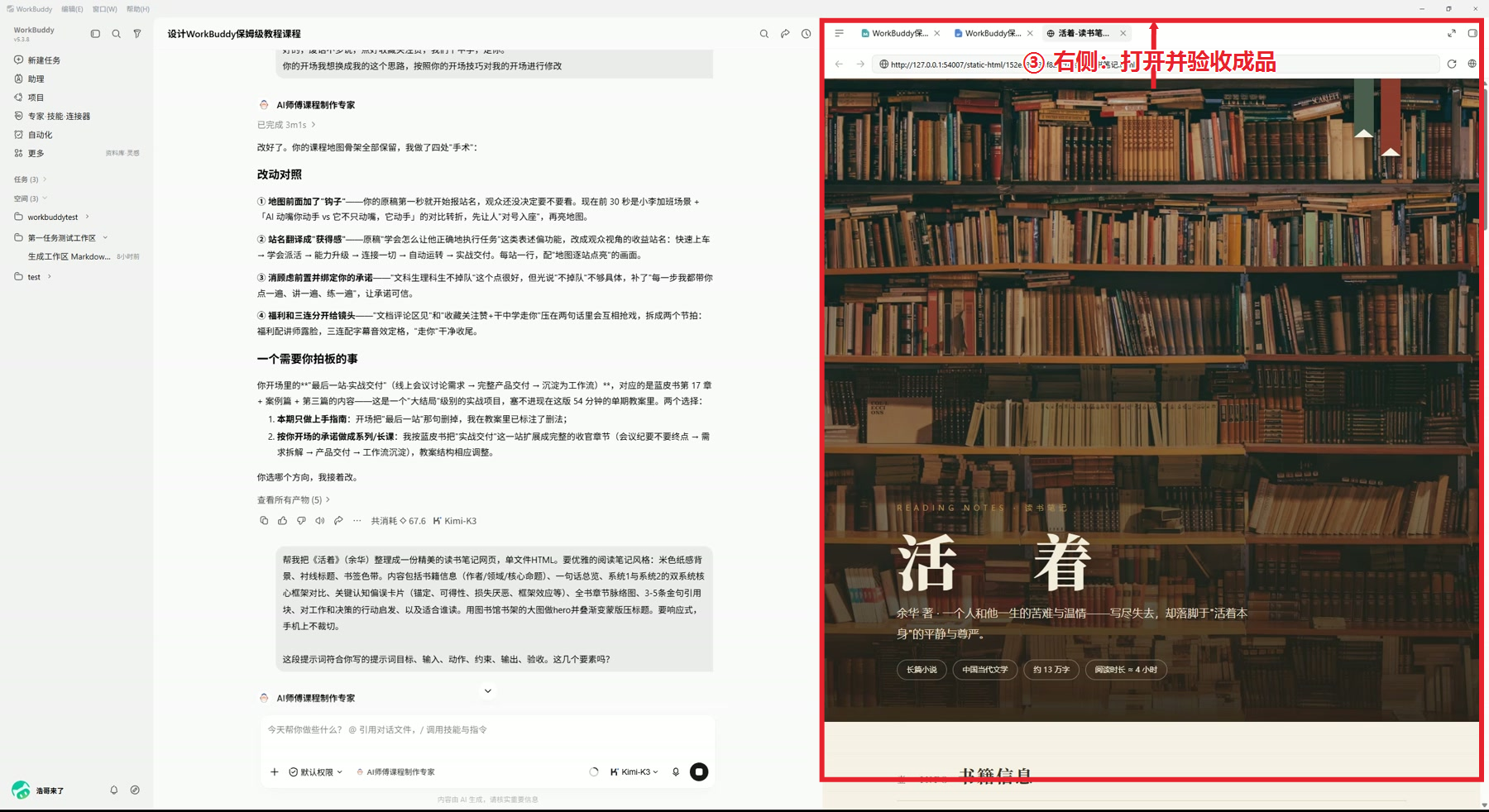
一个实用习惯:不要只看聊天区里“已完成”的文字。只要任务产生了文件、网页、表格或图片,都要打开结果区检查成品。
3. 正确设置工作空间
工作空间可以理解成任务专用文件夹。你可以新建空间,也可以直接打开已有本地文件夹。
新建空间时,WorkBuddy 默认可能把文件放在系统盘用户目录。长期使用后,项目和缓存会逐渐占用 C 盘。建议在第一次正式使用前,打开左下角设置,在系统设置中把默认工作空间改到容量更充足的磁盘,例如 E:\workbuddy-space。
图 3|新建工作空间与修改默认存储路径
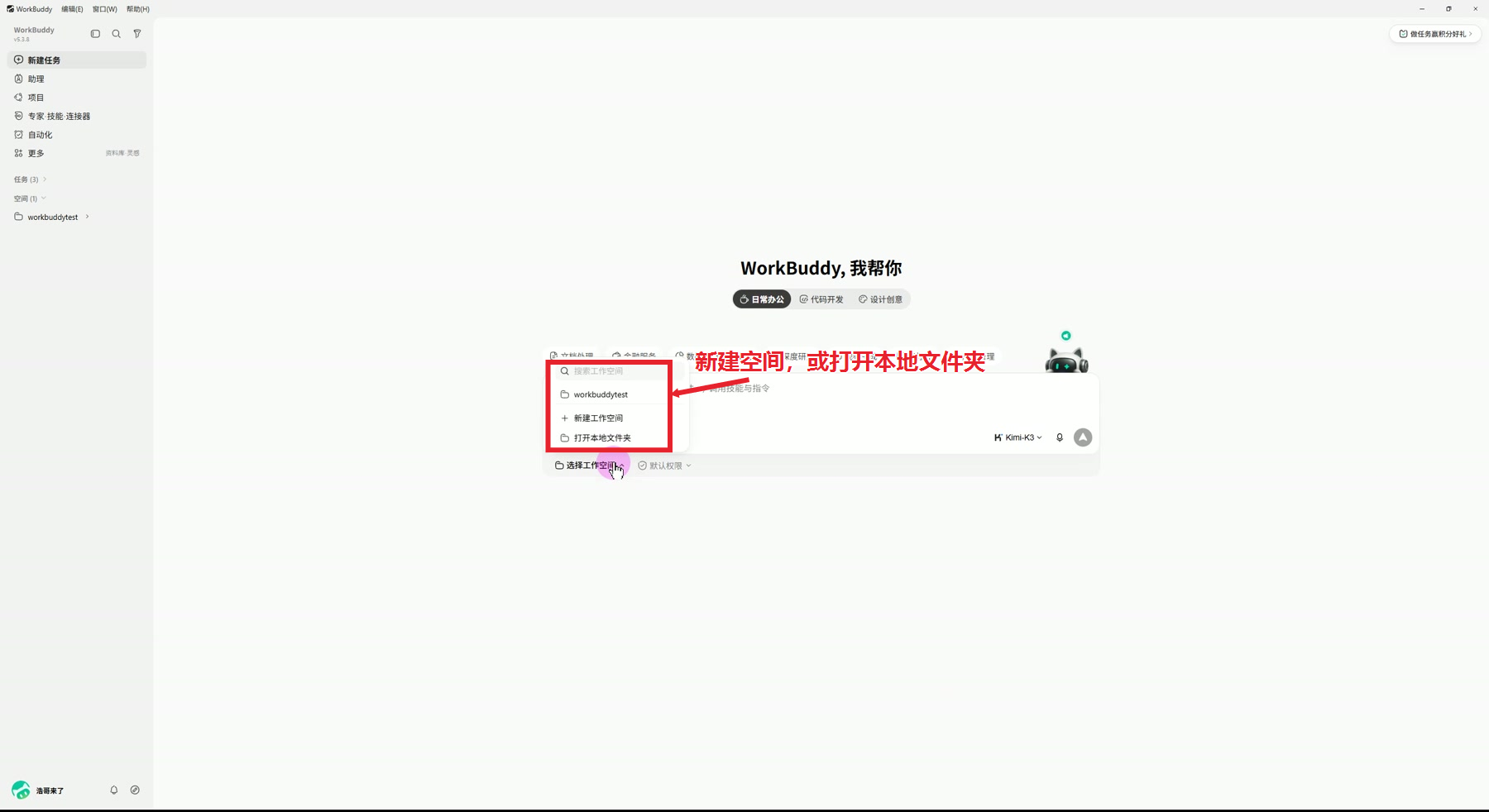
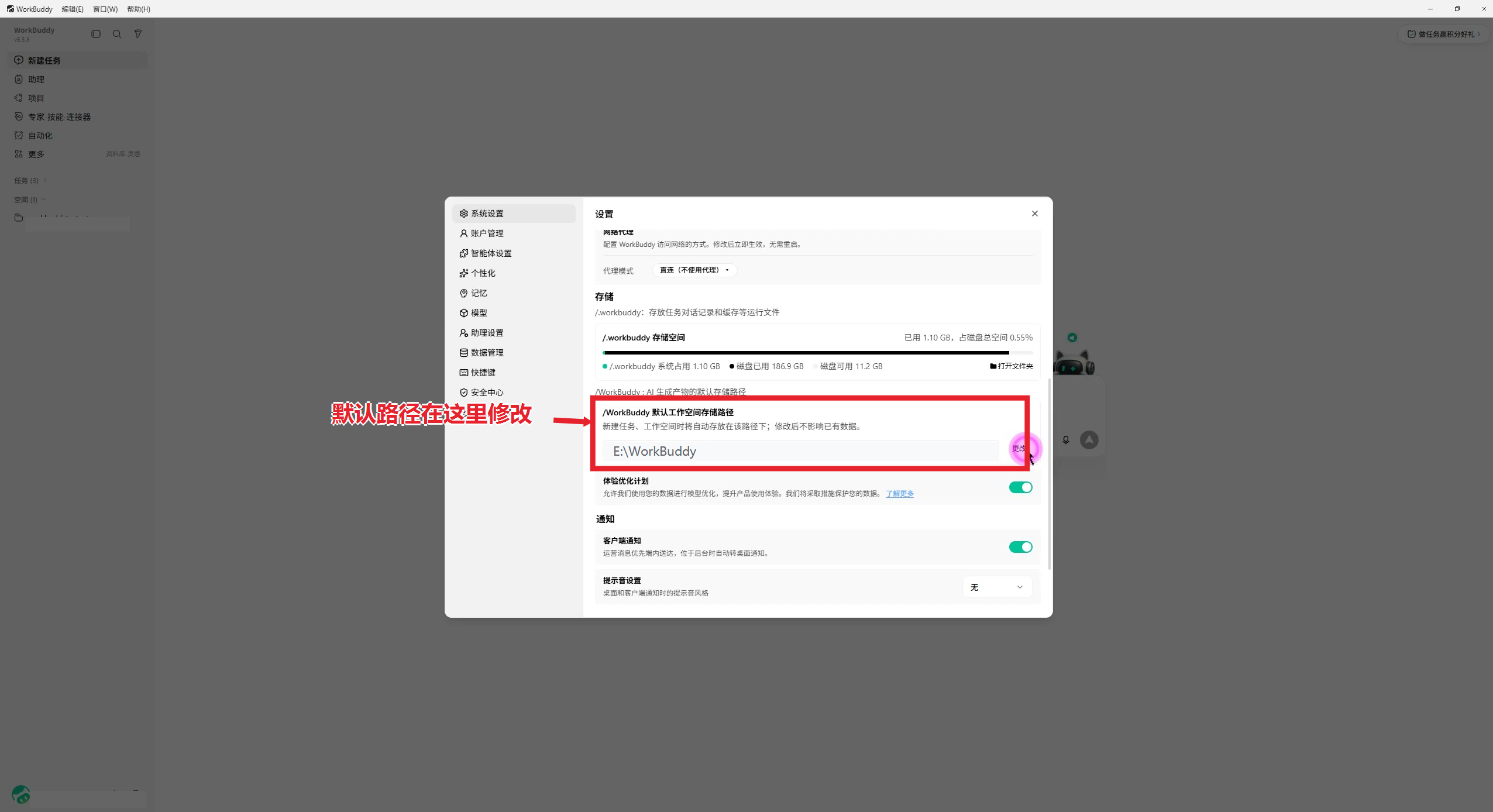
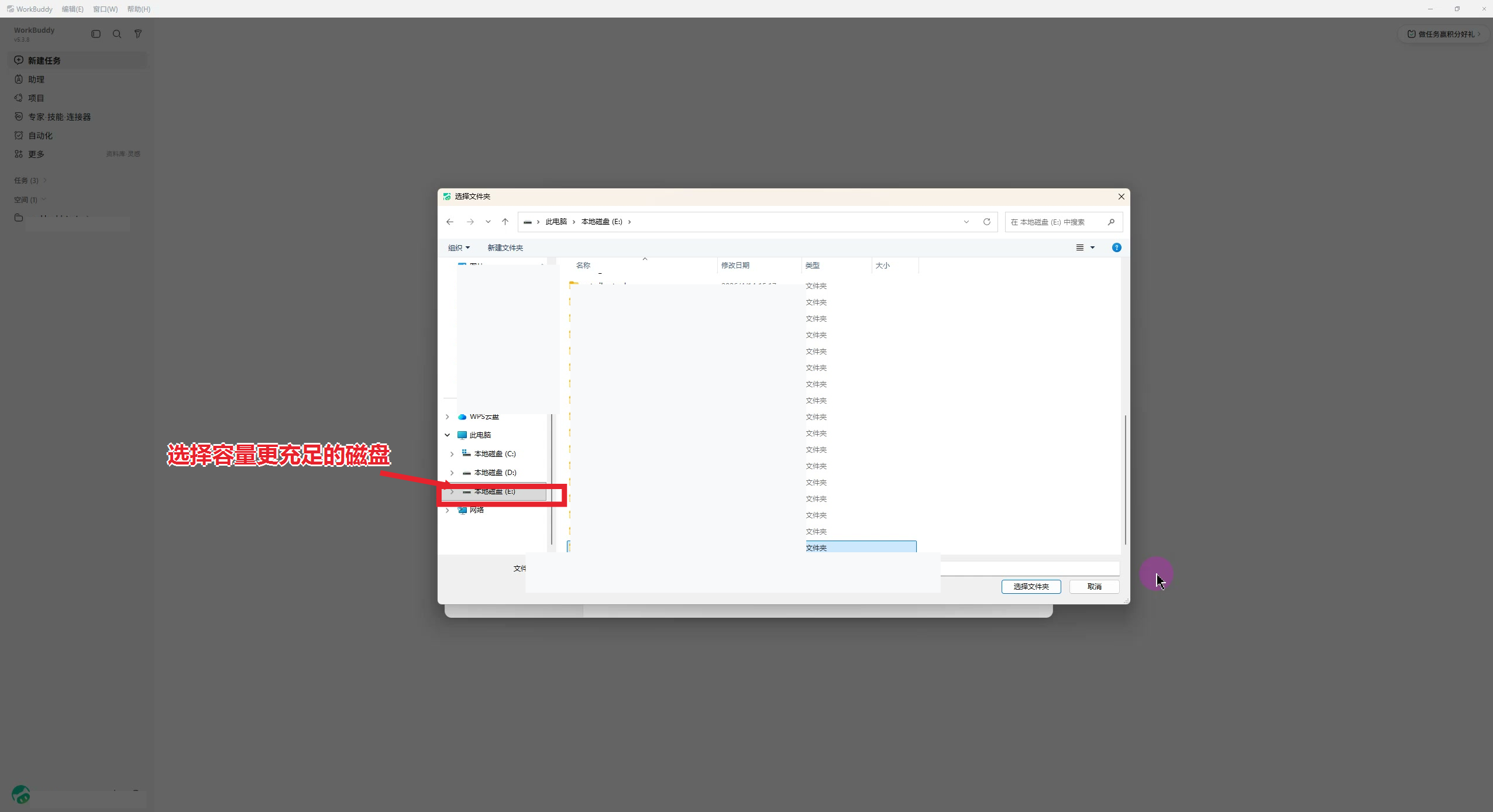
推荐做法:一个长期项目对应一个工作空间;一次性小任务可以使用临时空间,任务结束后再整理归档。
4. 权限、模型与上下文:开始任务前的三个关键设置
4.1 权限怎么选
- 默认权限:涉及敏感操作时会请求确认,适合大多数日常任务。
- 完全访问权限:减少确认步骤,但允许执行更多文件修改和外部操作,只应在目录、目标和风险都明确时使用。
如果 WorkBuddy 准备删除文件、覆盖原稿、执行外部命令或向外部应用发送内容,先看清操作对象再确认。
4.2 模型怎么选
Auto 会按任务类型、可用性和消耗自动选择模型,刚入门优先使用即可。只有在任务需要更强视觉理解、更长上下文或特定代码能力时,再手动选择模型。
模型列表和积分倍率经常调整,不建议背具体数字。真正需要关注的是:任务是否需要读图、长文本、代码能力,以及交付质量是否达标。
4.3 上下文是什么
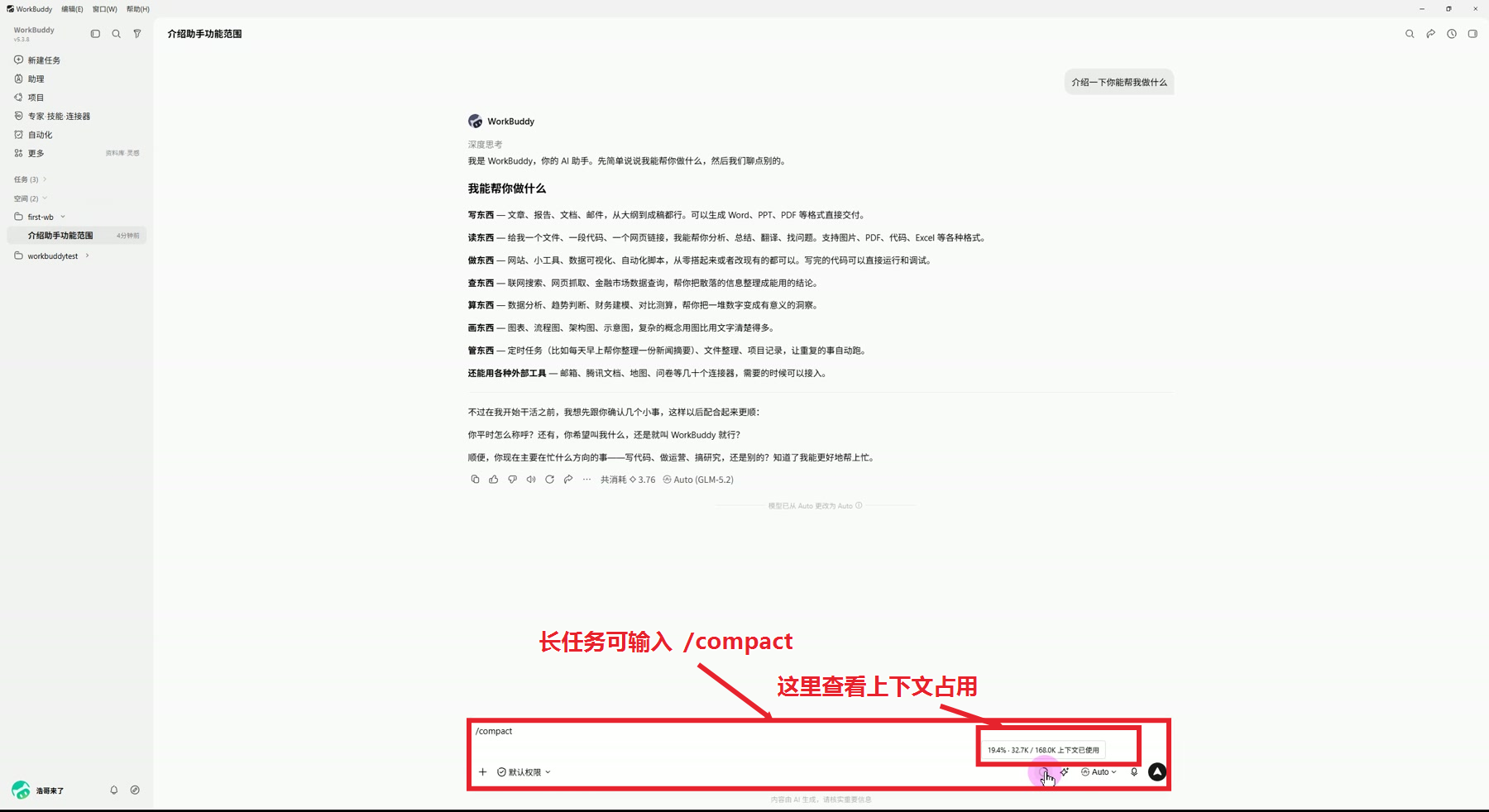
上下文就是当前会话的“临时工作记忆”。对话越长,任务材料、工具调用和历史消息占用越多;当内容过多时,早期要求可能被弱化。
图 4|模型选择与上下文占用提示
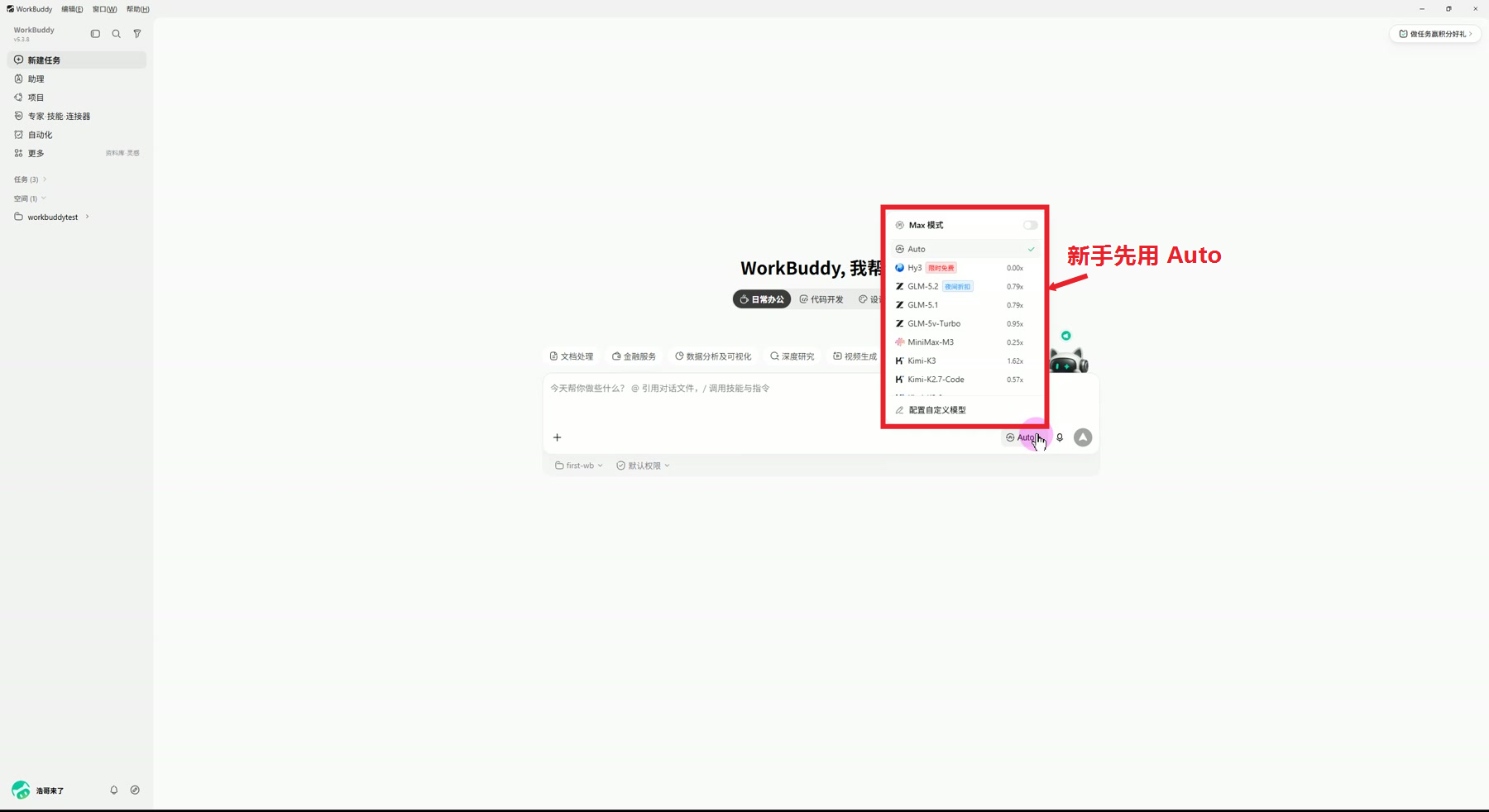
- 关于一个独立任务完成后,新开会话处理下一件事。
- 长任务中可以使用
/compact压缩上下文,但不要无限压缩;重要规则和验收标准仍要在关键节点重申。
语音输入也很适合复杂需求。与其只说“帮我做个报告”,不如一次讲清背景、用途、受众、已有资料和交付格式。输入的信息越完整,AI 越容易把目标理解准确。
5. 用一个真实任务跑通完整流程
首页预设了日常办公、代码开发、设计创意等工作场景,并提供具体任务示例。第一次使用时,可以从案例入手,但不要原样照抄提示词,应替换成自己的资料和要求。
以“制作《西游记》读书卡”为例:
- 选择合适的工作空间。
- 打开相近的参考案例,点击做同款。
- 把书名、内容范围、读者对象和视觉风格改成自己的要求。
- 提交后观察 WorkBuddy 的计划和执行过程。
- 打开右侧结果区,检查文字、结构、图片和最终页面是否符合预期。
图 5|读书卡最终结果
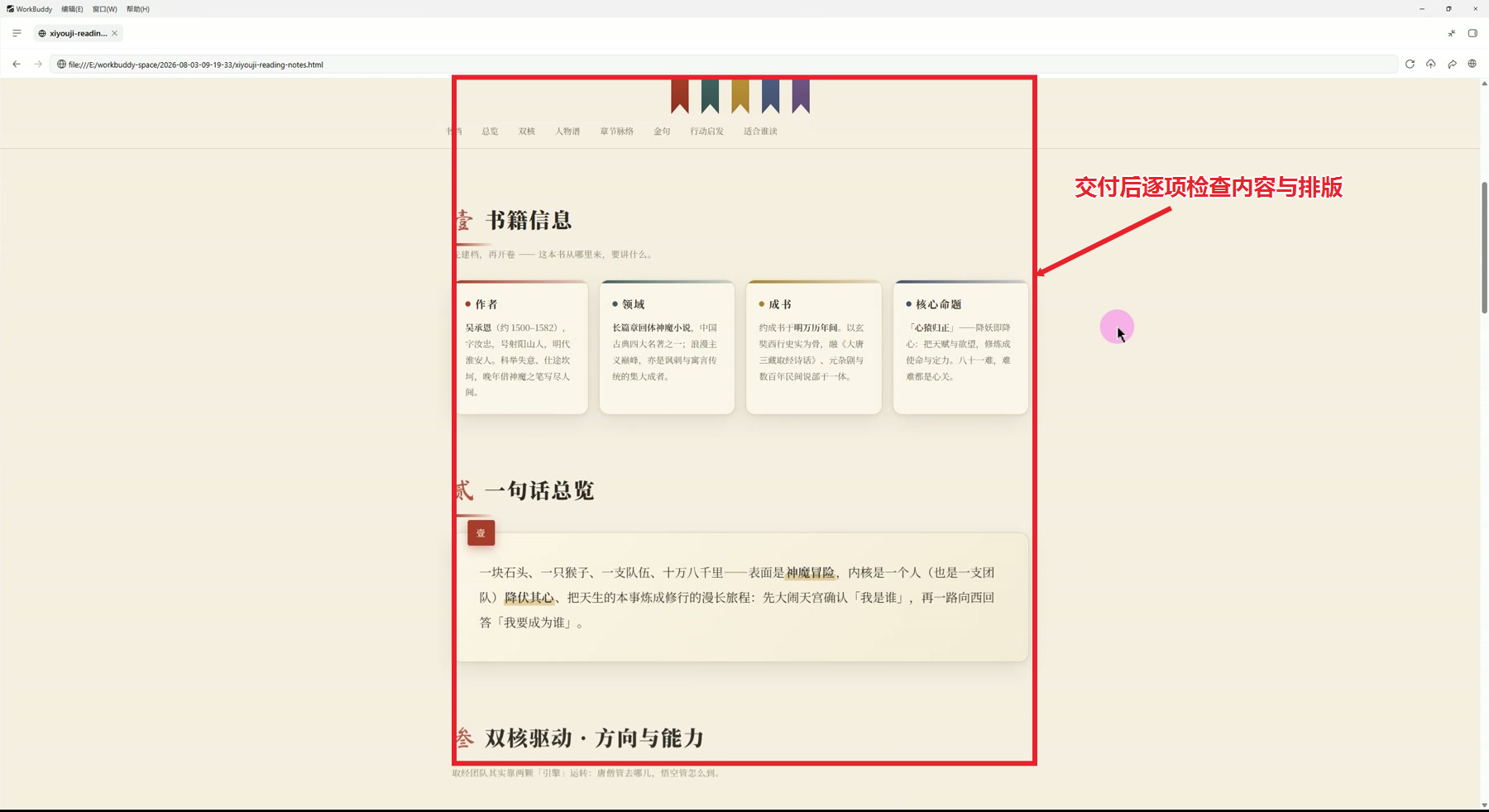
验收时至少检查四件事:内容是否准确、格式是否完整、文件是否真的生成、结果能否继续编辑或使用。
6. 扩展能力怎么选:专家、专家团、技能、连接器
这里原文是一张在线表格,网页上无法直接显示,请到飞书原文查看。
专家适合“需要谁来判断”,技能适合“这件事要按什么流程做”,连接器解决“需要访问哪个外部系统”。专家团适合任务已经复杂到需要多个角色协作时,不必一开始就上专家团。
图 6|专家库与连接器库
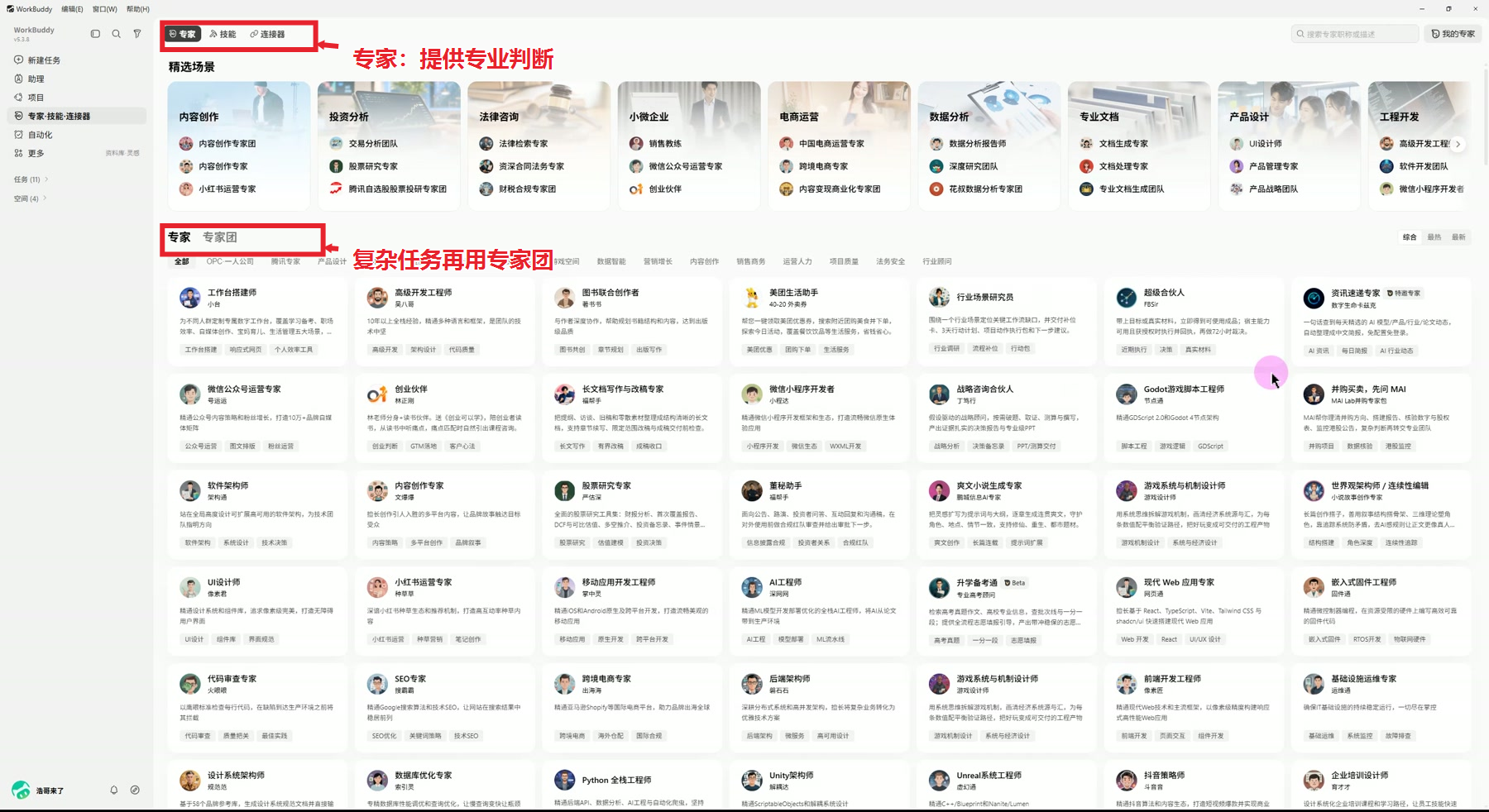
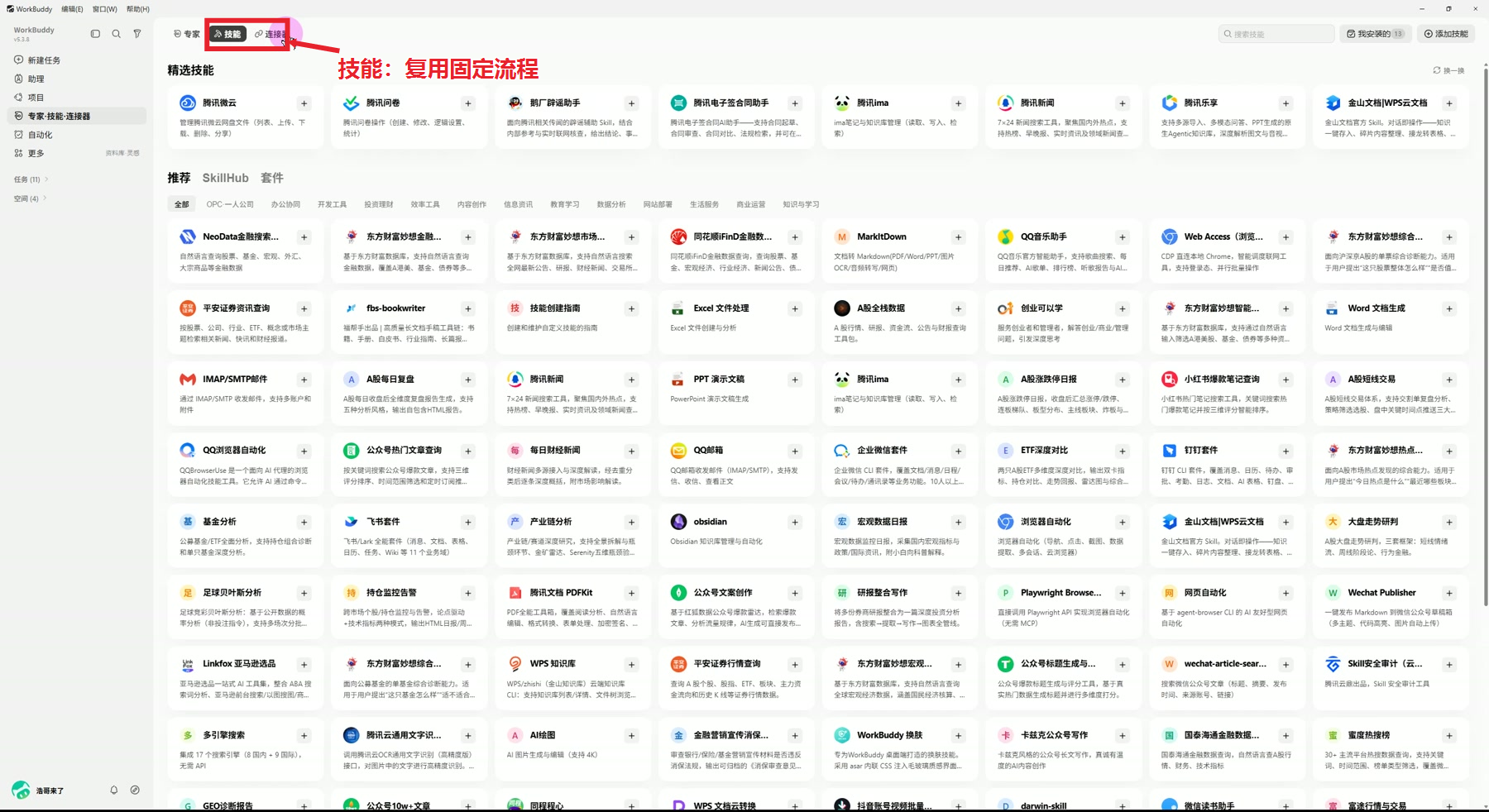
录屏中的两个例子很直观:公众号封面技能会按预设流程读取文章、提取主题并生成封面;腾讯会议连接器在完成登录和授权后,可以按自然语言创建会议。
图 7|技能调用与腾讯会议交付结果
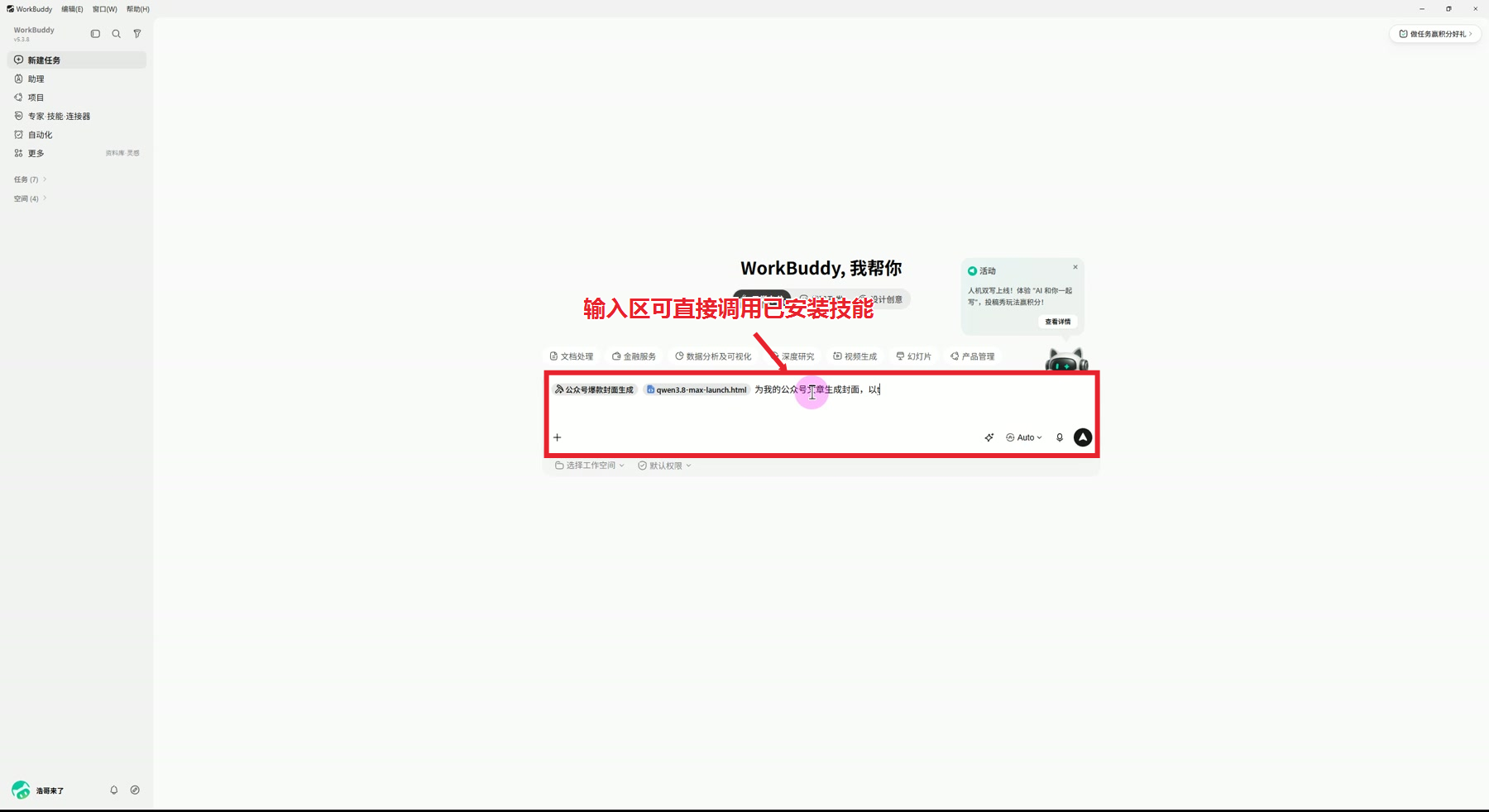
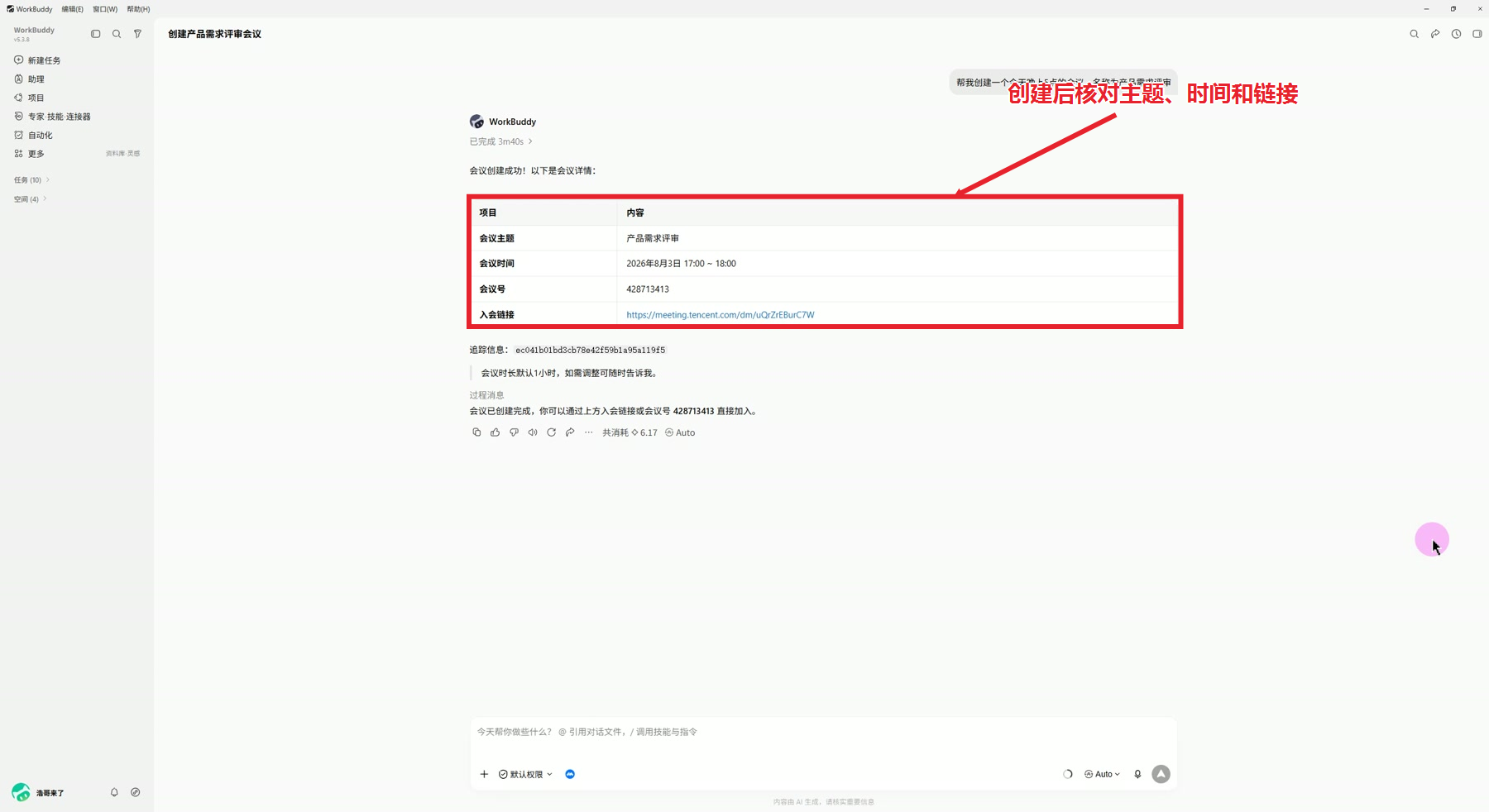
首次使用连接器通常需要登录或授权。授权后仍应检查创建时间、参与人、文档范围等关键字段,避免“执行成功但参数不对”。
7. 助理与自动化:把 WorkBuddy 变成可远程调用的工作流
7.1 助理
助理用于从其他终端发起任务。例如人在外面时,通过手机让电脑上的 WorkBuddy 查找资料、整理文件并生成 PDF。远程任务涉及本地文件或命令时,仍可能需要你确认权限。
7.2 自动化
自动化适合固定时间重复执行的任务,例如每天早上生成 AI 热点摘要。创建时需要确定:
- 任务提示词和交付格式;
- 使用的模型、技能、专家或连接器;
- 执行时间与周期;
- 结果推送到哪里。
图 8|手机助理指令与自动化任务设置
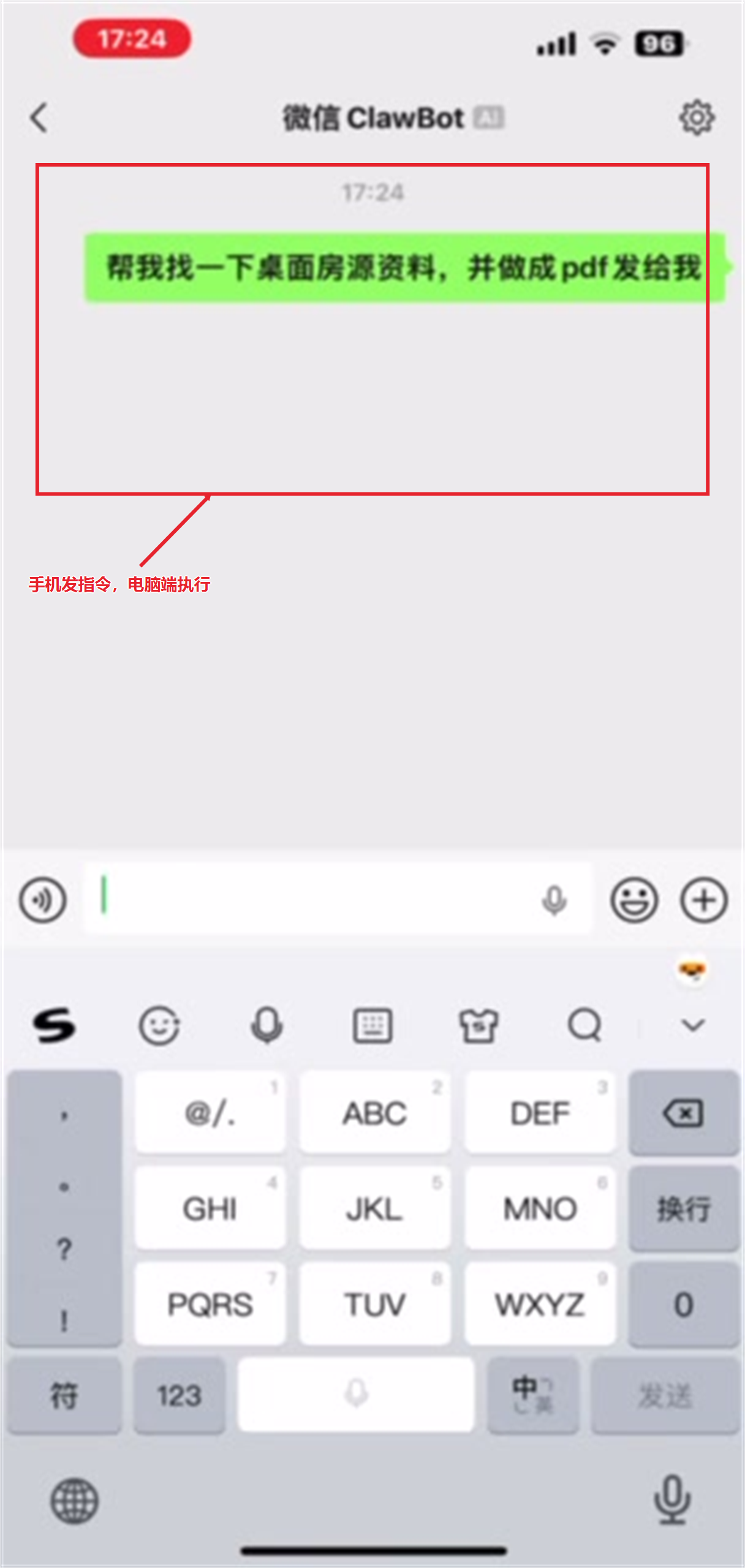
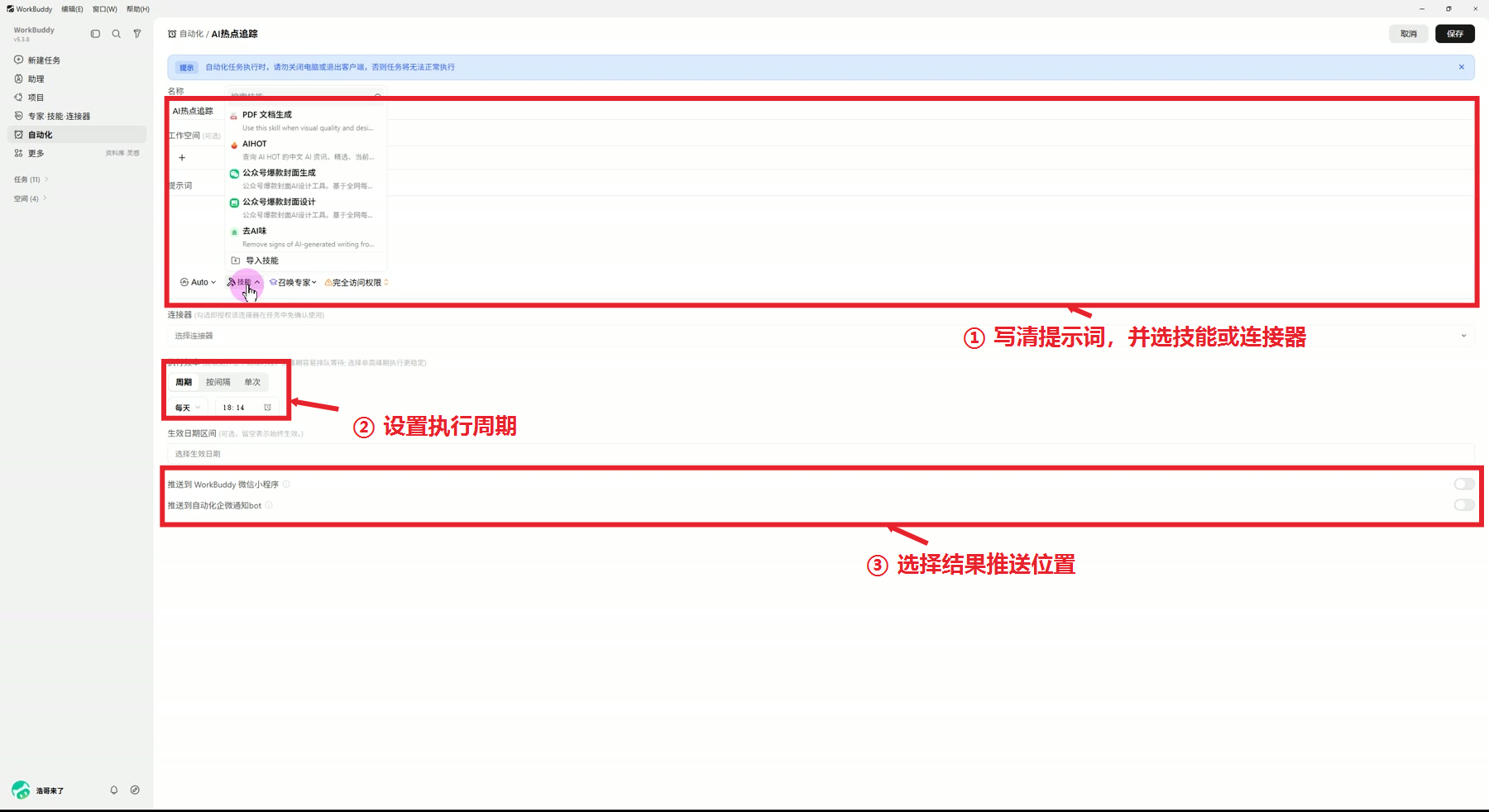
自动化上线前先手动跑通一次。只有输入稳定、结果可验收、失败路径明确的任务,才适合交给定时执行。
8. 两个真正影响效果的使用技巧
8.1 给 AI 立规矩,但规则要可验证
在设置 → 个性化 → 自定义指令中,可以写长期偏好。参考以下规则
每次回复我都以“浩哥开头”。
以第一性原理思考,以金字塔结构输出
代码纪律
- 编码前思考
不要假设。不要隐藏困惑。呈现权衡。
LLM 经常默默选择一种解释然后执行。这个原则强制明确推理:
明确说明假设 — 如果不确定,询问而不是猜测
呈现多种解释 — 当存在歧义时,不要默默选择
适时提出异议 — 如果存在更简单的方法,说出来
困惑时停下来 — 指出不清楚的地方并要求澄清
- 简洁优先
用最少的代码解决问题。不要过度推测。
对抗过度工程的倾向:
不要添加要求之外的功能
不要为一次性代码创建抽象
不要添加未要求的“灵活性”或“可配置性”
不要为不可能发生的场景做错误处理
如果 200 行代码可以写成 50 行,重写它
检验标准: 资深工程师会觉得这过于复杂吗?如果是,简化。
- 精准修改
只碰必须碰的。只清理自己造成的混乱。
编辑现有代码时:
不要“改进”相邻的代码、注释或格式
不要重构没坏的东西
匹配现有风格,即使你更倾向于不同的写法
如果注意到无关的死代码,提一下 —— 不要删除它
当你的改动产生孤儿代码时:
删除因你的改动而变得无用的导入/变量/函数
不要删除预先存在的死代码,除非被要求
检验标准: 每一行修改都应该能直接追溯到用户的请求。
- 目标驱动执行
定义成功标准。循环验证直到达成。
将指令式任务转化为可验证的目标:
不要这样做… 转化为…
“添加验证” “为无效输入编写测试,然后让它们通过”
“修复 bug” “编写重现 bug 的测试,然后让它通过”
“重构 X” “确保重构前后测试都能通过”
对于多步骤任务,说明一个简短的计划:
- [步骤] → 验证: [检查]
- [步骤] → 验证: [检查]
- [步骤] → 验证: [检查]
我想把代码规则换成这些,我该替换掉哪些内容
不要塞入大量互相冲突的口号。规则越少、越具体、越容易检查,执行越稳定。
8.2 用“背景—任务—结果”写提示词
一个好提示词不靠堆字数,而是补齐执行所需信息:
背景:给谁用、在什么场景、已有资料是什么。
任务:具体要做什么,哪些内容不能改。
结果:交付格式、质量标准、检查方式。
可直接套用:
我正在【场景/背景】下处理【对象】。请你完成【具体任务】,使用【已有资料或工具】,不要【明确禁区】。最终交付【文件/页面/表格/图片】,并按【验收标准】自检;如遇到会造成明显返工的信息缺口,先向我确认。
9. 第一次正式任务的推荐流程
- 创建或选择工作空间。
- 默认使用安全权限,确认目标目录。
- 用背景—任务—结果描述需求。
- 让 WorkBuddy 先给计划,检查是否理解正确。
- 执行中只确认必要的敏感操作。
- 从结果区和实际文件两处验收。
- 记录有效提示词;重复任务再考虑技能或自动化。
做到这一步,你就不只是“会和 AI 聊天”,而是开始把 WorkBuddy 当成一个可以被指挥、被验收、能持续复用的工作系统。